

いつもモバイル修理.jp柏崎店をご利用いただきまして、誠にありがとうございます。
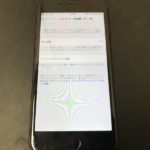
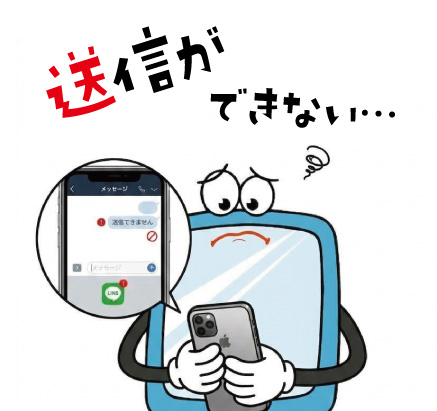
今回は、急にLINEでメッセージの送信ができなくなった事例をご紹介します。
「LINEでメッセージを入力したのに、なぜか送信ボタン(紙飛行機マーク)を押しても反応しない…」
先日、iPhone をお使いのお客様からこのようなご相談をいただきました。
「相手から届いたLINEには返信できる(文字入力はできる)状況なのに、送信だけができない」というこの症状。
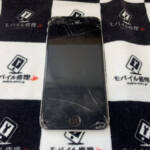
実は、通信の不具合ではなく「iPhone本体のタッチパネル故障」が原因であるケースがあります!
なぜ「LINEの送信だけ」ができなくなるの?
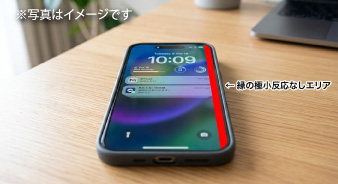
実は、経年劣化や過去の衝撃などの影響で「画面の右端縦一列だけタッチが効かなくなる」という現象が発生します。
LINEの送信ボタン(紙飛行機アイコン)は、ちょうど画面の右端ギリギリに配置されていますよね。
画面右端のタッチセンサーが故障すると、端から1cmほどの範囲が反応しません。
そのため、「文章は問題なく打てるのに、最後の送信ボタンだけが押せない」という非常にもどかしい状態になってしまうのです。
我が家のiPhoneも故障?簡単セルフチェック方法
「自分のiPhoneも画面の故障なのかな?」と思ったら、標準の「メモ」アプリで簡単に確認できます!
1.「メモ」アプリを開く
2.新規メモを作成し、右下のペン(お絵描き)アイコンをタップ
3.画面全体を指で塗りつぶすように、端から端まで線を引いてみる
もし画面の右端だけ線が途切れる・描けないエリアがある場合は、画面の右端センサーが故障している可能性が極めて高いです。
今すぐLINEを送りたい時の「緊急回避ワザ」
修理に持っていくまでの間、どうしてもLINEを送信したい時は「画面の自動回転」を試してみてください!
LINEを横画面で利用すれば、送信ボタンの位置が変わるので送ることができます。
もし「縦画面ロック」にしていた場合は解除が必要ですが、
右端のタッチが効かないと、そもそもコントロールセンターが開けないという罠があります……。
そんな時は、以下の手順で解除してみてください!
1.「設定」>「アクセシビリティ」>「タッチ」を開く
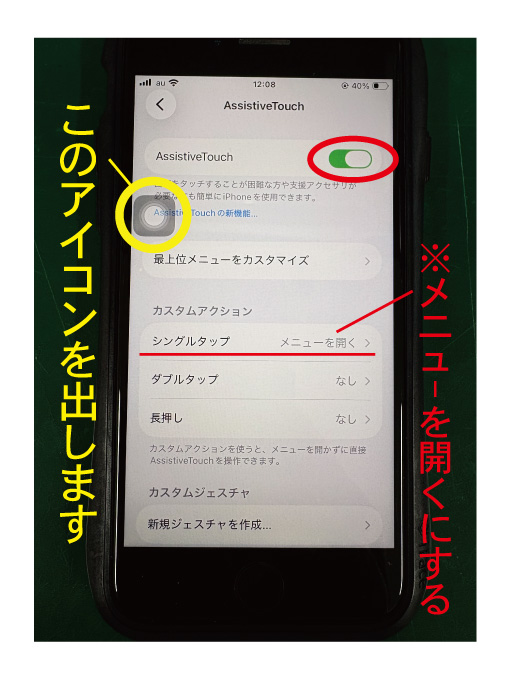
2.「AssistiveTouch」をオンにする
3.画面に出現した「丸いアイコン(あるいは四角の中に◎アイコン)」を右端以外の押しやすい場所へ動かす
4.丸いアイコンをタップし、コントロールセンターをタップ
5.「鍵に矢印がぐるっと円になったアイコン(画面の向きをロック)」をタップ
※【重要】もし丸いアイコンをタップしてもメニューが出ない場合は、
「設定」>「アクセシビリティ」>「タッチ」>「AssistiveTouch」の中にある「シングルタップ」をタップし、
「メニューを開く」に設定してください
これで縦画面ロックが解除されます!
LINEを開いてスマホを横に傾けてみてください。画面が横向きになり、送信ボタンが押せるようになります。
根本的な解決には「画面交換修理」が必要です
上記画面の横向き変更は、あくまで緊急避難的な対策です。
右端のタッチが効かない状態を放置すると、別のアプリのボタンが押せなくなったり、症状が悪化して画面全体が効かなくなることもあります。
今回ご相談のお客様も無事、画面交換をしたことで、またLINEの送信ができるようになりました^^
当店では、iPhoneの画面交換を即日・データそのままで承っております!
「LINEの送信ボタンが押せなくて困っている」
「これって画面の故障かな?」
とお悩みの方は、ぜひお気軽にモバイル修理.jp柏崎店までご相談ください^^
 0800-800-6161